E-mailový podpis
V rámci sjednocení vizuální identity značky je vyžadováno nastavení nového jednotného podpisu v e‑mailových účtech všech zaměstnanců.
Tip
Podpis nemusíte skládat ručně: v Generátoru e-mailového podpisu vyplníte údaje, uvidíte náhled a hotový podpis zkopírujete i s návodem pro svůj poštovní program.
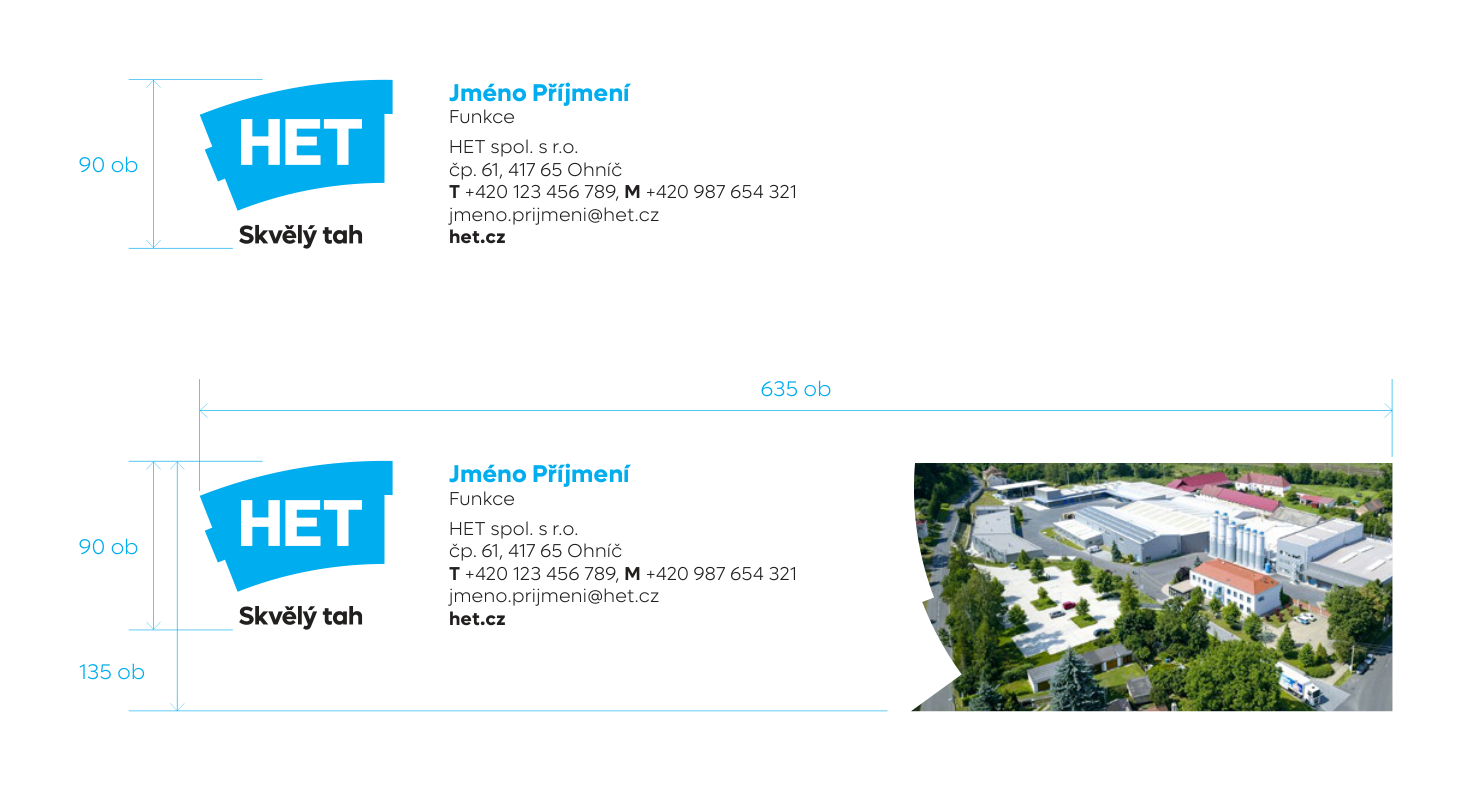
- Základní podpis: logo s claimem vysoké 90 px vlevo; jméno 13/15 (azurová, tučně), funkce a kontaktní údaje 10/12.
- Obrazový podpis: je doplněn o prostor pro image nebo produktovou komunikaci – celková šířka 635 px, výška obrázku 135 px.
HTML kód – základní podpis
Funkční šablona základního podpisu podle manuálu: logo s claimem vlevo, jméno azurově a tučně, funkce, adresa a kontakty. Kód je postavený na tabulkách s vloženými styly, takže se zobrazí stejně v Outlooku, Apple Mailu i Gmailu.
Tip
Rozbalte HTML, přepište zvýrazněná pole svými údaji a hotový podpis zkopírujte z náhledu do svého poštovního klienta.
HTML
Zobrazit
<!DOCTYPE html>
<html lang="cs">
<head>
  <meta charset="UTF-8">
  <title>E-mailový podpis – HET</title>
</head>
<body style="margin:0;padding:0;background:#ffffff;">
  <table cellpadding="0" cellspacing="0" border="0" role="presentation" style="border-collapse:collapse;font-family:'Segoe UI',Arial,Helvetica,sans-serif;color:#000000;">
    <tr>
      <td valign="top" style="padding:0 30px 0 0;width:103px;">
        <a href="https://www.het.cz" style="text-decoration:none;">
          <img src="https://visualbook-6-1-1-release-het.test/media/pages/e-mailovy-podpis/modules/html-zakladni-podpis/164956f591-1790319314/het-podpis-logo.png" width="103" height="90" alt="HET – Skvělý tah" style="display:block;width:103px;height:90px;border:0;">
        </a>
      </td>
      <td valign="top" style="padding:0;">
        <p style="margin:0;font-family:'Segoe UI',Arial,Helvetica,sans-serif;font-size:13px;line-height:15px;font-weight:bold;color:#009fdf;">Jméno Příjmení</p>
        <p style="margin:0;font-family:'Segoe UI',Arial,Helvetica,sans-serif;font-size:10px;line-height:12px;color:#000000;">Funkce</p>
        <p style="margin:0;font-family:'Segoe UI',Arial,Helvetica,sans-serif;font-size:10px;line-height:12px;color:#000000;padding-top:4px;">HET spol. s r.o.<br>
          čp. 61, 417 65 Ohníč<br>
          <b>T</b> +420 123 456 789, <b>M</b> +420 987 654 321<br>
          <a href="mailto:jmeno.prijmeni@het.cz" style="color:#000000;text-decoration:none;">jmeno.prijmeni@het.cz</a><br>
          <a href="https://www.het.cz" style="color:#000000;text-decoration:none;font-weight:bold;">het.cz</a>
        </p>
      </td>
    </tr>
  </table>
</body>
</html>
Pravidla pro e-mailový podpis
Zobrazit
- Písmo Segoe UI – náhradní písmo manuálu pro e‑mailovou komunikaci (Lufga se v poštovních klientech nezobrazí). Kde Segoe UI chybí, nastoupí Arial.
- Jméno a příjmení 13/15 px tučně v azurové #009fdf; funkce a kontaktní údaje 10/12 px černě, písmena T a M a web tučně.
- Logo s claimem vlevo, výška 90 px, vždy v barevné pozitivní variantě na bílém podkladu.
- Do podpisu nepřidávejte další řádky, citáty, bannery ani barevné prvky. Obrazový podpis používejte jen s obrázkem schváleným marketingem.
Jak podpis nasadit v Outlooku a Apple Mailu
Zobrazit
- Upravte zvýrazněná pole (jméno, funkce, telefony, e‑mail) přímo v HTML kódu.
- Klikněte na Zobrazit, v náhledu označte celý podpis (Ctrl/Cmd + A) a zkopírujte ho.
- Outlook: Soubor → Možnosti → Pošta → Podpisy → Nový; vložte zkopírovaný obsah a uložte. V novém Outlooku: Nastavení → Účty → Podpisy.
- Apple Mail: Nastavení → Podpisy → +; vložte obsah a vypněte volbu „Vždy použít výchozí písmo zprávy“.
- Gmail: Nastavení → Zobrazit všechna nastavení → Podpis → Vytvořit nový; vložte obsah.
Obrázky se načítají ze souborů tohoto manuálu (trvalá adresa /media/…, platí, dokud se soubor v Panelu nevymění). Pro ostré nasazení je hostujte na webu het.cz a upravte atribut src v HTML.
HTML kód – obrazový podpis
Obrazový podpis je doplněn o prostor pro image nebo produktovou komunikaci. Struktura, písmo a velikosti jsou shodné se základním podpisem, vpravo je obrázek s dynamickou výsečí – celková šířka 635 px.
Poznámka
Obrázek vyměňte za aktuální image nebo produktovou kampaň: šířka 257 px, výška do 135 px (podklad ve dvojnásobku, tj. 514 px, pro ostré zobrazení).
HTML
Zobrazit
<!DOCTYPE html>
<html lang="cs">
<head>
  <meta charset="UTF-8">
  <title>E-mailový podpis – HET</title>
</head>
<body style="margin:0;padding:0;background:#ffffff;">
  <table cellpadding="0" cellspacing="0" border="0" role="presentation" style="border-collapse:collapse;font-family:'Segoe UI',Arial,Helvetica,sans-serif;color:#000000;">
    <tr>
      <td valign="top" style="padding:0 30px 0 0;width:103px;">
        <a href="https://www.het.cz" style="text-decoration:none;">
          <img src="https://visualbook-6-1-1-release-het.test/media/pages/e-mailovy-podpis/modules/html-obrazovy-podpis/a026b72236-1790319314/het-podpis-logo.png" width="103" height="90" alt="HET – Skvělý tah" style="display:block;width:103px;height:90px;border:0;">
        </a>
      </td>
      <td valign="top" style="padding:0; width:246px;">
        <p style="margin:0;font-family:'Segoe UI',Arial,Helvetica,sans-serif;font-size:13px;line-height:15px;font-weight:bold;color:#009fdf;">Jméno Příjmení</p>
        <p style="margin:0;font-family:'Segoe UI',Arial,Helvetica,sans-serif;font-size:10px;line-height:12px;color:#000000;">Funkce</p>
        <p style="margin:0;font-family:'Segoe UI',Arial,Helvetica,sans-serif;font-size:10px;line-height:12px;color:#000000;padding-top:4px;">HET spol. s r.o.<br>
          čp. 61, 417 65 Ohníč<br>
          <b>T</b> +420 123 456 789, <b>M</b> +420 987 654 321<br>
          <a href="mailto:jmeno.prijmeni@het.cz" style="color:#000000;text-decoration:none;">jmeno.prijmeni@het.cz</a><br>
          <a href="https://www.het.cz" style="color:#000000;text-decoration:none;font-weight:bold;">het.cz</a>
        </p>
      </td>
      <td valign="top" style="padding:1px 0 0 0;width:257px;">
        <a href="https://www.het.cz" style="text-decoration:none;">
          <img src="https://visualbook-6-1-1-release-het.test/media/pages/e-mailovy-podpis/modules/html-obrazovy-podpis/0b36322b0d-1790319314/het-podpis-image.jpg" width="257" alt="HET – výrobní závod Ohníč" style="display:block;width:257px;height:auto;border:0;">
        </a>
      </td>
    </tr>
  </table>
</body>
</html>
Jak podpis nasadit v Outlooku a Apple Mailu
Zobrazit
- Upravte zvýrazněná pole (jméno, funkce, telefony, e‑mail) přímo v HTML kódu.
- Klikněte na Zobrazit, v náhledu označte celý podpis (Ctrl/Cmd + A) a zkopírujte ho.
- Outlook: Soubor → Možnosti → Pošta → Podpisy → Nový; vložte zkopírovaný obsah a uložte. V novém Outlooku: Nastavení → Účty → Podpisy.
- Apple Mail: Nastavení → Podpisy → +; vložte obsah a vypněte volbu „Vždy použít výchozí písmo zprávy“.
- Gmail: Nastavení → Zobrazit všechna nastavení → Podpis → Vytvořit nový; vložte obsah.
Obrázky se načítají ze souborů tohoto manuálu (trvalá adresa /media/…, platí, dokud se soubor v Panelu nevymění). Pro ostré nasazení je hostujte na webu het.cz a upravte atribut src v HTML.